使用Chrome DevTools进行应用分析
适用于Vega的React Native支持使用“Chrome DevTools” (CDT) 对Fire TV应用进行调试和分析。使用CDT分析CPU性能、内存使用情况和网络活动。Chrome浏览器内置CDT,让开发者可以检查、调试和分析应用。有关CDT的基础知识,请访问React Native调试文档(仅提供英文版)。
本页面介绍如何在Vega Studio中为Vega虚拟设备和Fire TV Stick设置CDT调试。
运行适用于Vega的React Native应用
按照以下步骤开始调试:
-
在Vega Studio中打开命令面板:
Mac:
Shift+Command ⌘+PLinux:
Ctrl+Shift+P -
在命令面板中输入Vega App: Run the current Vega app。
此命令让您可以:
- 启动metro打包器(React Native的JavaScript bundler)
- 设置设备和主机计算机之间的端口转发
- 在设备上启动应用
启动CDT
使用Vega Studio中的集成调试体验启动CDT。完成以下步骤:
- 将您的Vega设备连接到开发计算机。
- 在Visual Studio Code (VS Code) 中,转到Vega Studio面板。
- 从Vega部分中选择您的项目。
-
在Build Modes(构建模式)部分中,选择
Debug(调试)。注意: React Native的CDT仅适用于调试构建版本。 -
从设备部分选择Fire TV Stick设备或Vega虚拟设备。
-
运行您的应用进行调试。
a. 按照运行适用于Vega的React Native应用中的步骤操作。
b. 等待应用成功运行。
c. 验证“React Native打包器”是否连接。
如未连接打包器,请从命令面板再次运行Vega应用: 运行当前Vega应用,以重启Metro。
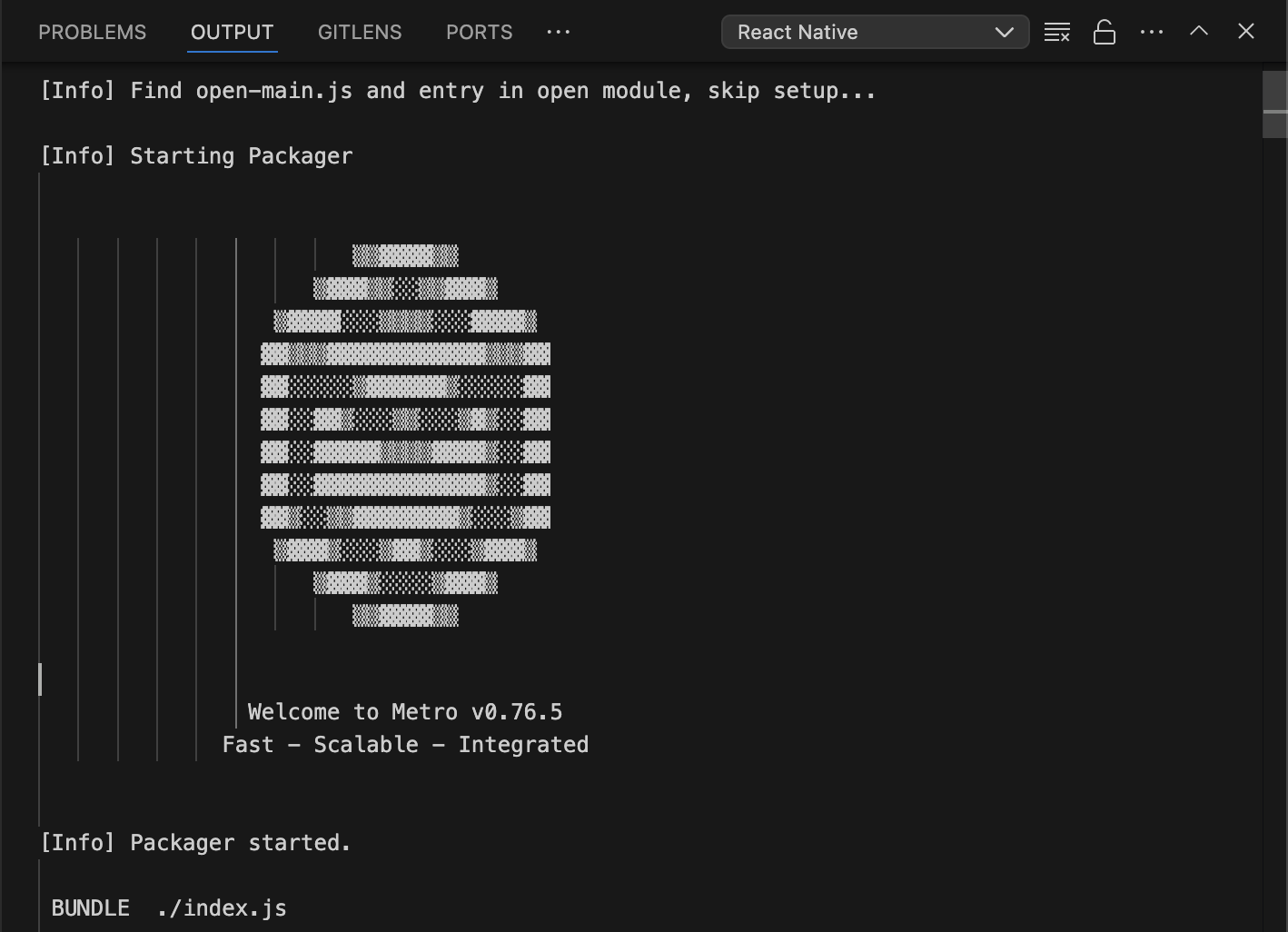
d. 导航到VS Code输出窗口。
e. 从下拉列表中选择React Native。
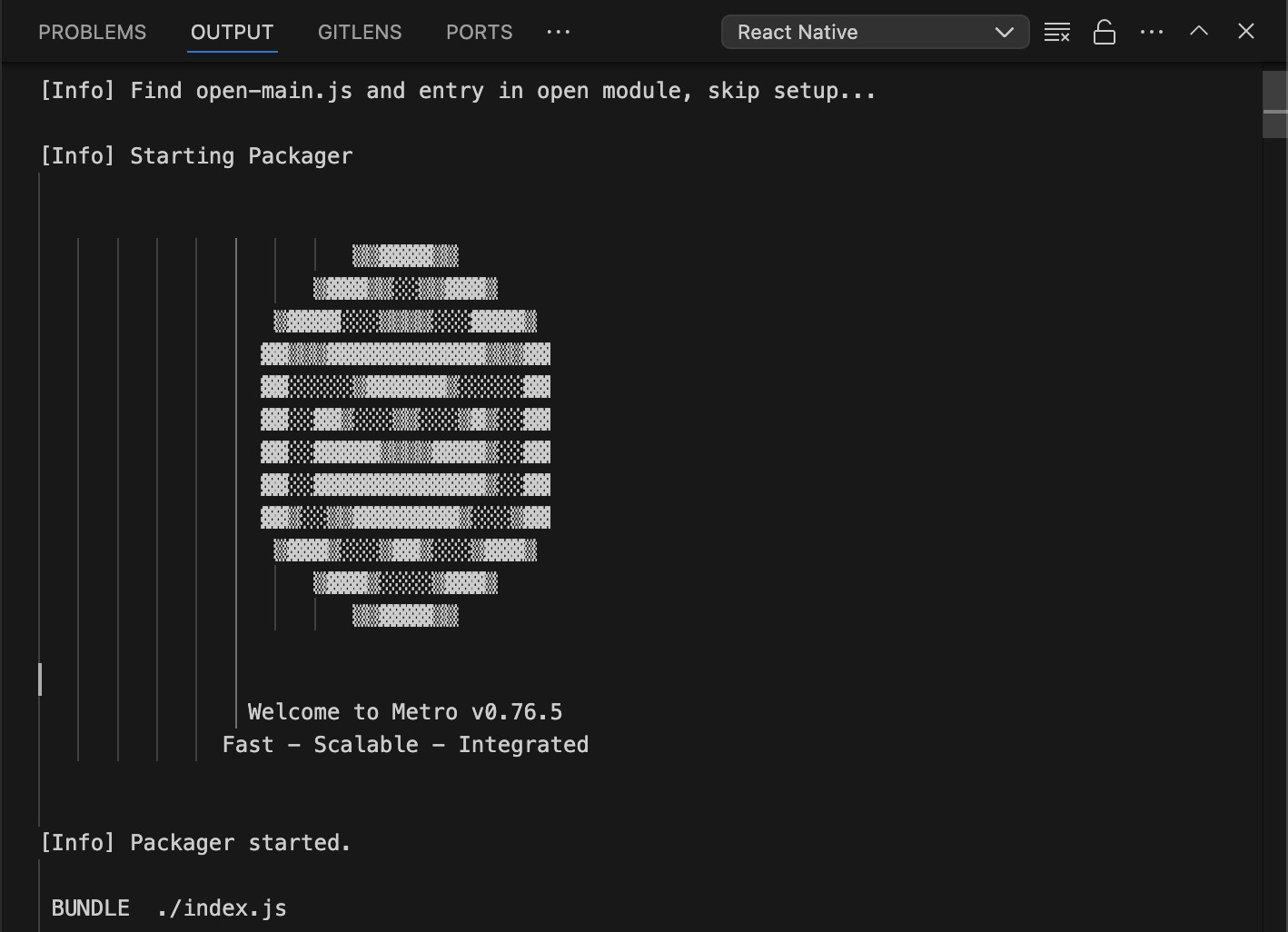
-
启动CDT。
a. 打开命令面板。
Mac:
Shift+Command ⌘+PLinux:
Ctrl+Shift+Pb. 输入Vega: Launch Dev Tools(Vega:启动开发工具),然后若是Mac则按return键,若是Linux则按Enter键。
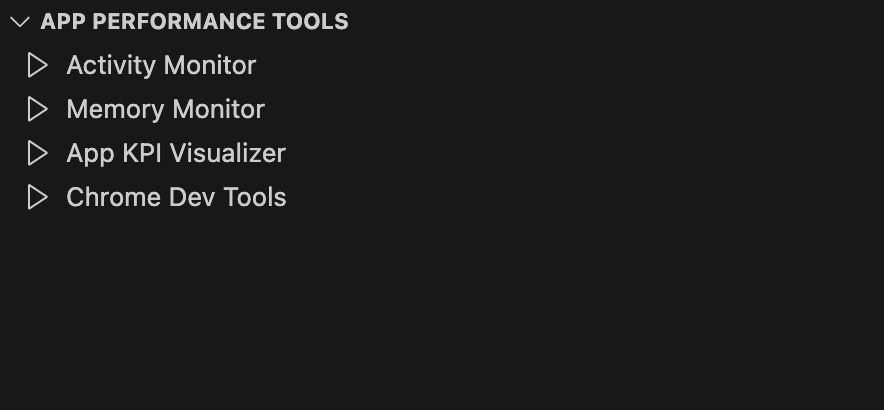
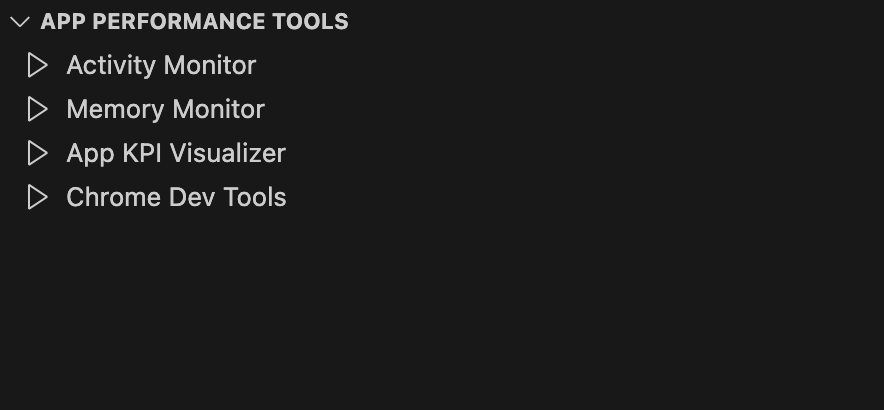
您也可以从Vega Studio > App Performance Tools(应用性能工具)中选择Chrome Dev Tools。
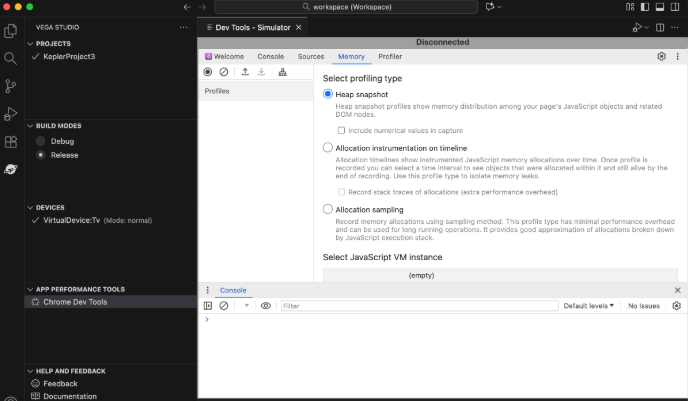
-
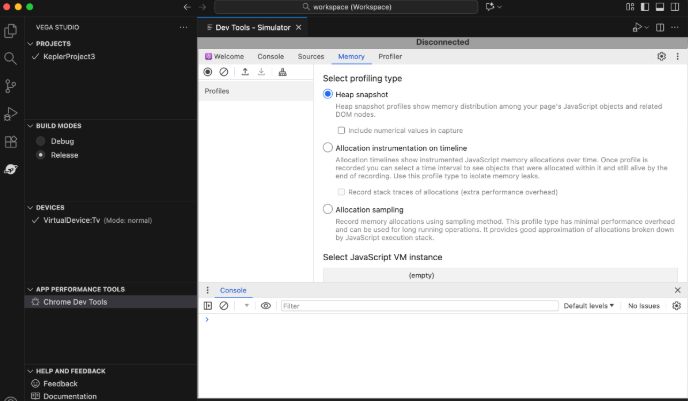
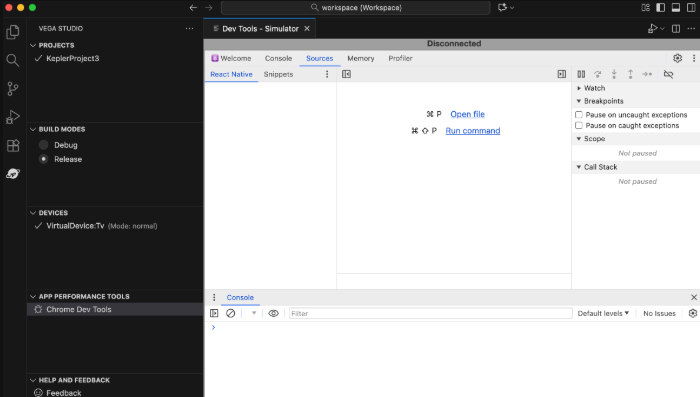
当您启动CDT时,一个进度条会出现在新窗口中。加载完成后,CDT将在同一个窗口中打开。Sources(来源)和Console(控制台)选项卡变为可用状态,同时左侧面板会出现应用的JavaScript文件。
如果CDT无法连接到设备上的应用,则窗口顶部会出现Disconnected(已断开连接)提示。
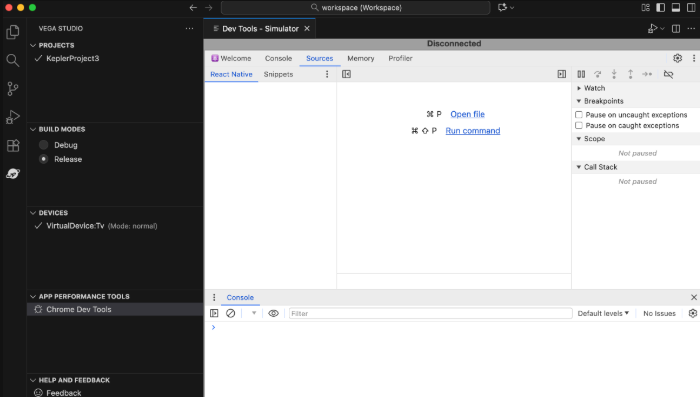
如果CDT由于启动画面显示、应用重启或其他原因而断开连接,请关闭Vega Studio中的DevTools选项卡。然后,按照启动CDT中的步骤重新连接。
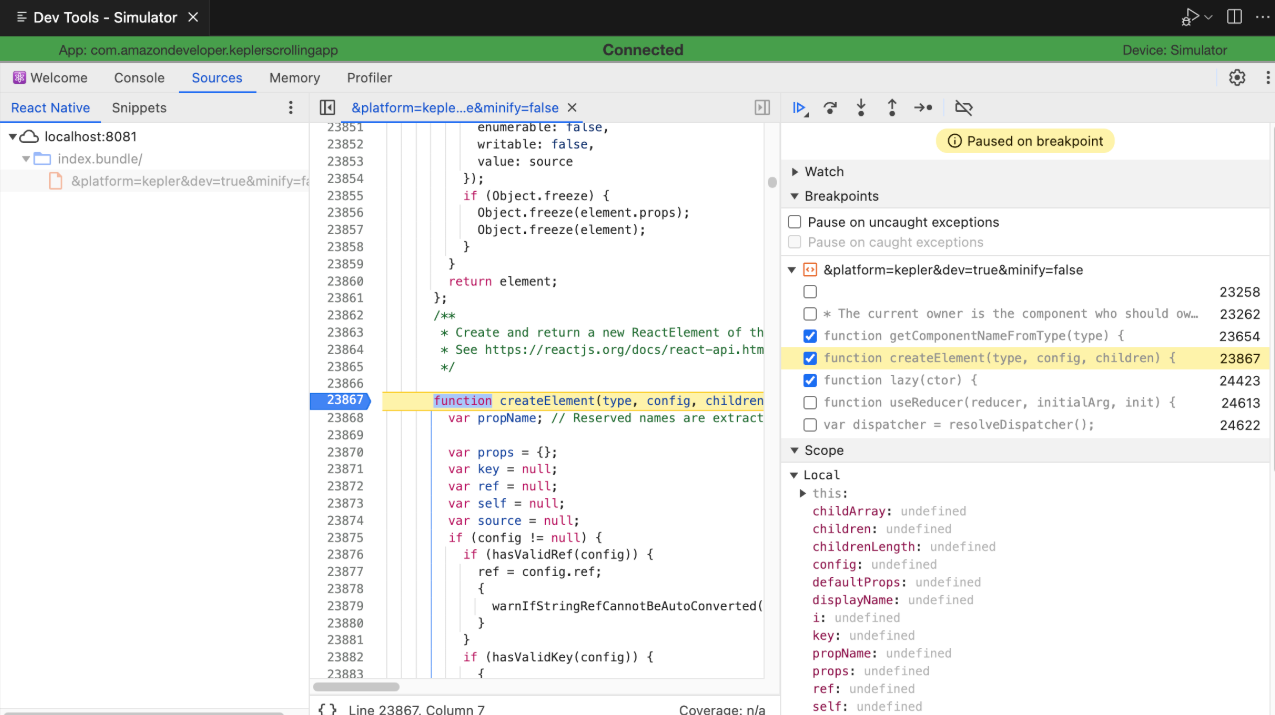
设置断点或逐行调试
断点是代码中调试器暂停执行的指定点,可让您检查程序的状态。访问适用于开发者的Chrome以了解断点。
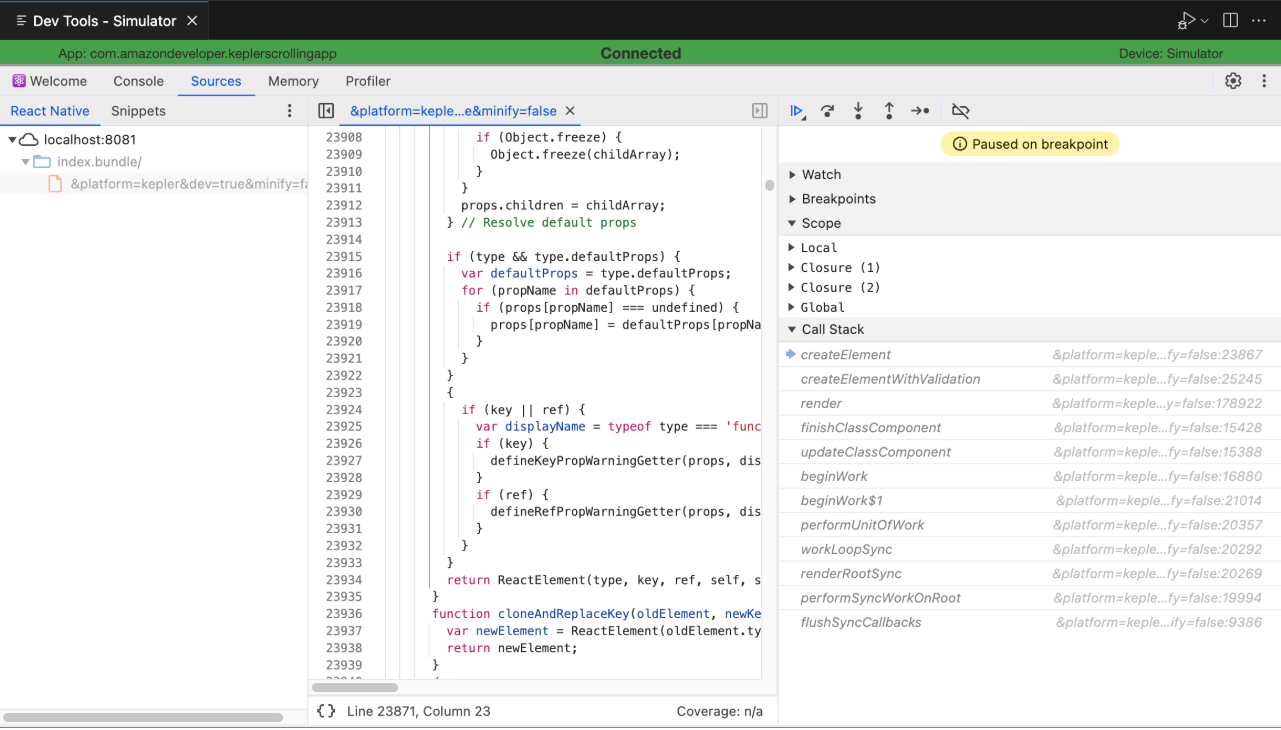
-
在Sources选项卡中,扩展localhost:8081 > index.bundle/并打开
&platform=kepler&dev=true&minify=false文件。搜索要调试的函数或行,然后选择行号以设置断点。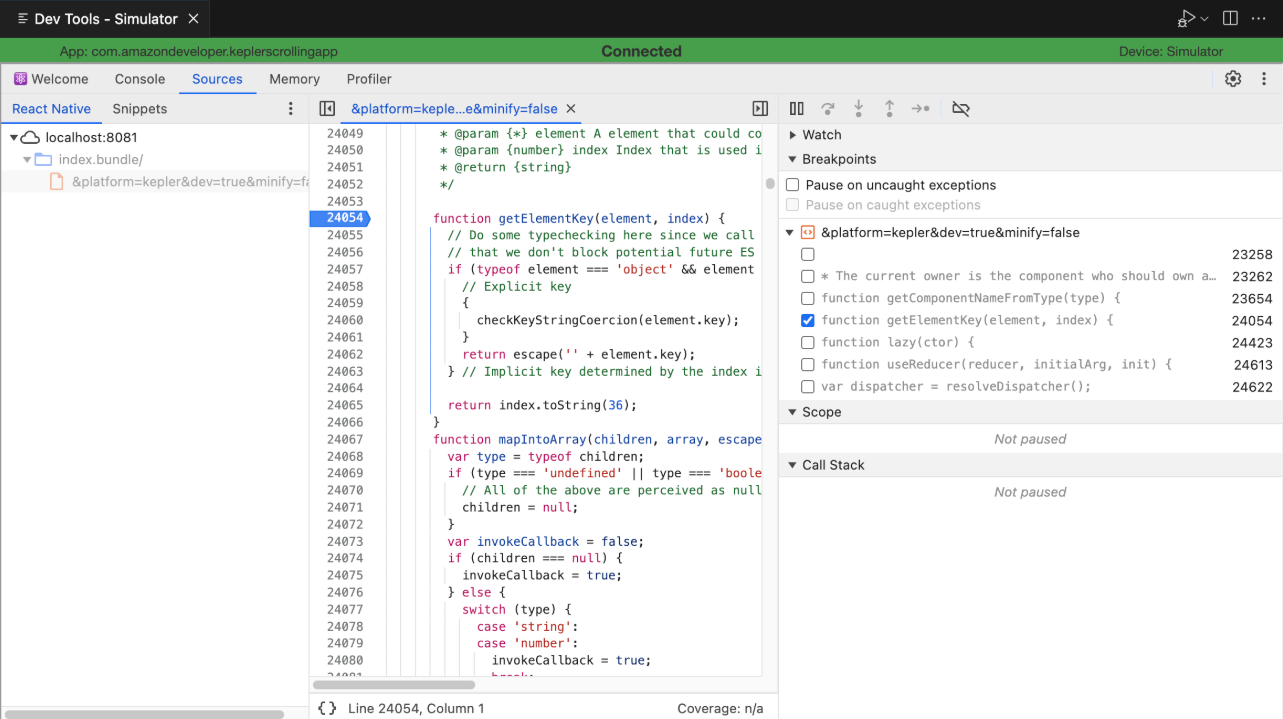
-
在应用中执行该代码。调试器到达断点后会停止执行。
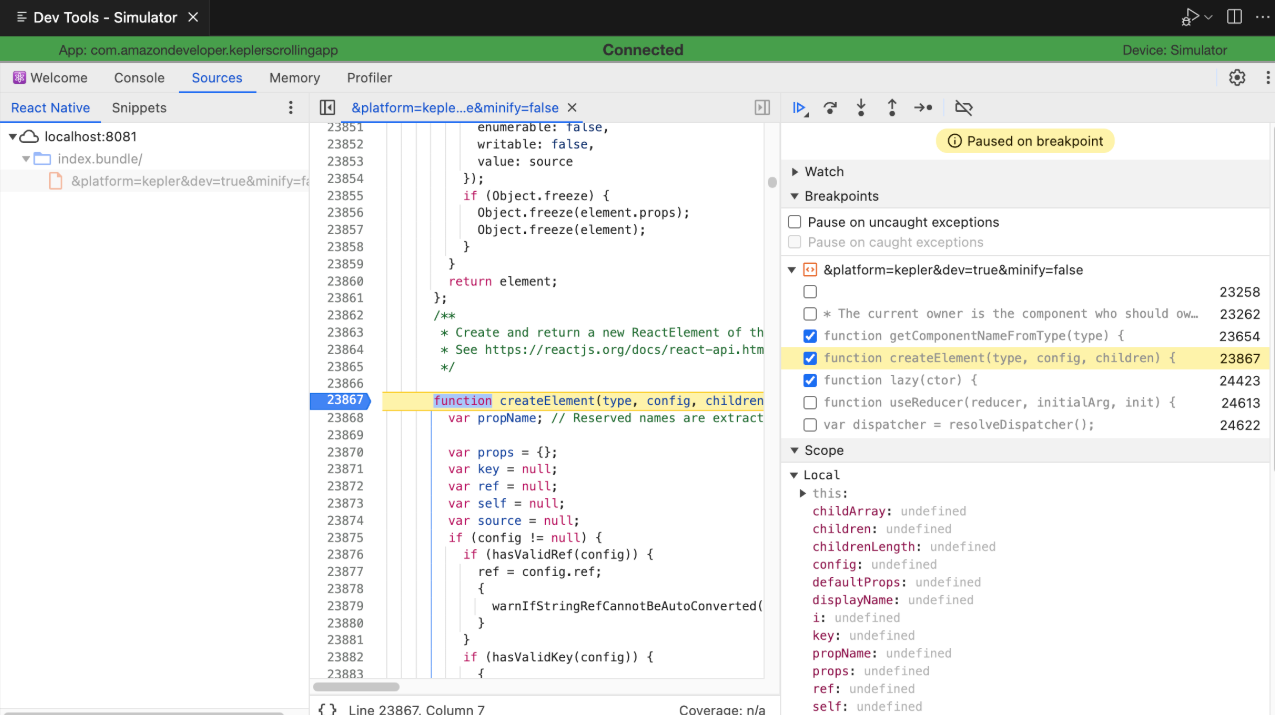
-
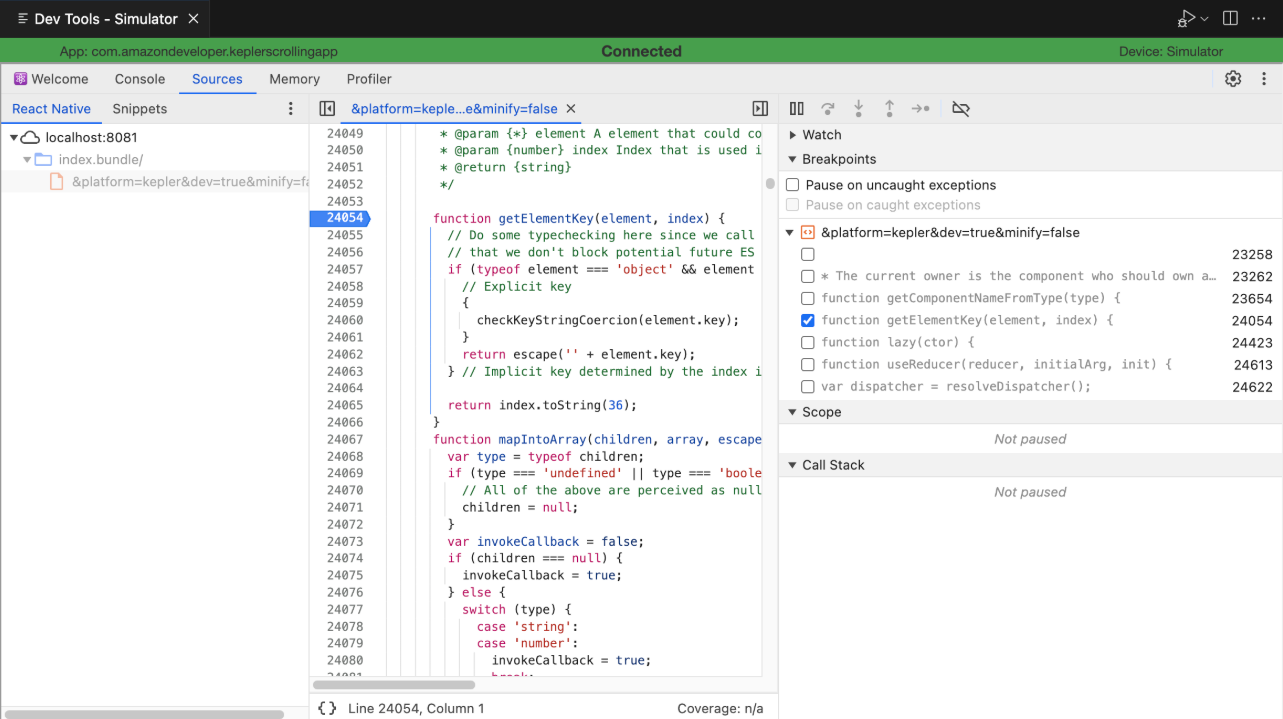
照常检查变量或控制程序执行。
分析应用性能
设置CDT后,使用性能选项卡记录CPU配置文件,或使用内存选项卡捕获堆快照。有关结果解读指南,请参阅应用性能最佳实践和衡量应用KPI。
Flipper和CDT支持
据React Native团队称,React Native 0.74会终止对Flipper的支持。React Native 0.73已完全支持CDT中的源映射功能。更新到React Native 0.73后,适用于Vega的React Native受到支持。
相关主题
Last updated: 2026年7月10日